





©http://www.proteus.no
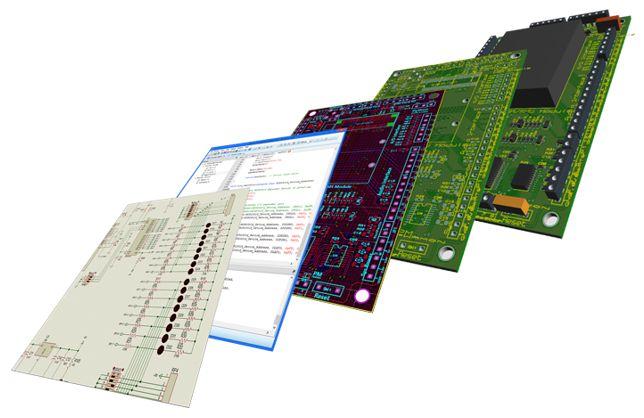
Projektuojant elektronikos prietaisus naudojamos įvairios elektrinių schemų bei spausdintinių plokščių projektavimo programos. Viena iš tokių specializuotų programų yra Proteus. Proteus – tai komercinis programų paketas, atliekantis dvi pagrindines funkcijas: elektrinių-principinių schemų projektavimą ir derinimą realiame laike bei spausdintinių plokščių projektavimą.
Viena iš pagrindinių priežasčių, kodėl naudosime būtent šį programinį paketą, tai yra derinimas realiu laiku. Būtent ši funkcija leidžia atlikti įvairius elektrinės principinės schemos testavimo ir derinimo darbus, taip taupant laiką bei pinigus.
1. Projekto sukūrimas
Paleidus programą, įrankių juostoje spaudžiame File > New Project. Atsidarius naujo projekto nustatymų langui laukelyje Name įrašome norimą projekto pavadinimą, o laukelyje Path nurodome jo išsaugojimo vietą ir spaudžiame mygtuką Next. Toliau pasirenkame, kad varnelė būtų uždėta ant pasirinkimo Create schematic from selected template ir spaudžiame Next. Kadangi šiuo atveju naudosime tik elektrinės principinės schemos projektavimo aplinką pažymime Do not create PCB layout, taip projekte nebus sukuriama spausdintinių plokščių projektavimo aplinka. Kitame žingsnyje varnelę uždedame ant pasirinkimo No firmware project. Galiausiai paspaudus mygtuką Finish yra atidaroma vartotojo sąsaja, kurią mes toliau naudosi elektrinės principinės schemos projektavimui, testavimui ir derinimui.
2. Susipažinimas su vartotojo sąsaja
Vartotojo sąsajoje svarbiausią vaidmenį mums sudaro įrankių juosta esanti kairėje pusėje. Įrankiai yra suskirstini į tris grupes. Pirmoji tai būtų projektavimo įrankiai, antroji derinimo įrankiai ir trečioji grafiniai įrankiai. Mums aktualiausi yra pirmoji ir antroji grupė todėl trumpai apžvelkime jose esančių įrankių paskirtį.
- Select mode - išrinkimo režimas. Šiame režime kairiuoju pelės klavišu galima pažymėti schemos elementą arba elementų grupę. Taip pat šiame režime galima braižyti jungiamąsias linijas tarp schemos elementų išvadų.
- Component Mode – elementų išrinkimo bei išdėstymo režimas. Šiame režime elementai iš selektoriaus lango perkeliami į redagavimo langą.
- Junction Dot Mode – sujungimo taškų išdėstymo ant laidininkų režimas.
- Wire Label Mode – laidininkų žymėjimo režimas. Šiame režime laidams galima suteikti žymes – pavadinimus. Atkreipkite dėmesį, kad laidai ar kontaktai, turintys vienodus pavadinimus, programoje skaitomi tarpusavyje sujungti.
- Text Script Mode – teksto patalpinimo režimas. Atidaromas tekstinis redaktorius, kurio pagalba galima įterpti tekstą.
- Buses Mode – laidų magistralių braižymo režimas.
- Subcircuit Mode – sub-grandynų projektavimo režimas. Šiame režime galima sukurti sub-grandynus. Vienas projektas nebūtinai turi užimti vieną lapą – jis gali būti išskaidytas į atskirus lapus.
- Terminals Mode – terminalų (kontaktų) režimas. Šiame režime išdėstomi kontaktai. POWER kontaktas skirtas +5 V maitinimo įtampos prijungimui, GROUND kontaktas – „žemė“. INPUT ar OUTPUT kontaktai – išėjimai ar įėjimai.
- Device Pins Mode – naudojamas naujai kuriamo komponento išvadams išdėstyti.
- Graph Mode – grafikų išdėstymo projekte režimas. Leidžia įkelti į projektą įvairius grafikus, skirtus projektuojamo įtaiso veikimo analizei.
- Generator Mode – virtualių signalų generatorių įkėlimo režimas. Selektoriaus lange galima pasirinkti įvairius generatorius – nuolatinio, sinusinio, impulsinio ir kt. signalų.
- Probe Mode – zondų režimas. Zondai skirti įtampos arba srovės nustatymui norimuose taškuose. Galima naudoti atskirai arba kartu su grafikais – tokiu atveju bus matyti signalo kitimas laiko atžvilgiu.
- Virtual Instruments Mode – virtualių matavimo ir derinimo įtaisų režimas. Proteus įdiegta eilė virtualių instrumentų – voltmetrai, ampermetrai, keturių kanalų oscilografas, dažnimatis, įvairių skaitmeninių sąsajų testavimo įrankiai ir kt.
3. Elektrinės principinės schemos braižymas
Susipažinus su vartotojo sąsaja toliau galime pereiti prie elektrinės principinės schemos braižymo. Visu pirma išsirenkame mums reikalingus komponentus. Tai atliekame įrankių juostoje pasirinkę Components mode ir klaviatūroje nuspaudę P raidę, taip atidarome Pick Device langą.
Laukelyje Keywords įrašomas norimo komponento pavadinimas. Siekiant susiaurinti paiešką taip pat galime pasirinkti komponento kategoriją, sub-kategoriją ir gamintoją. Kuriant projektą kuriame bus projektuojama ir spausdinto montažo plokštė renkantis komponentą būtina atsižvelgti ir į jo korpusą, kurį matome lango dešinėje pusėje. Radus komponentą kairiuoju pelės klavišu du kartus spragtelime ant to, taip jis yra įtraukiamas į projektą. Baigus komponentų paieška spaudžiame OK.
Turint komponentus toliau įrankių juostoje pasirenkame Components mode ir pasirinke komponentą iš Device laukelio kairiojo palės klavišo paspaudimu dedame jį ant braižymui skirto lauko.
Išdėliojus komponentus įrankių juostoje pasirenkame Select mode. Pelės žymeklį vedame ant komponento išvado kur atsiradus raudonos spalvos kvadratui paspaudžiame kairiuoju pelės klavišu ir vedame iki kito išvado, taip sukuriant jungimą.
Atlikus jungimus toliau pereiname į Terminals mode, kuriame pasirinkus POWER ir GROUND juos atsidedame braižymo lange ir sujungiame su reikiamais išvadais. Norint įėjime nustatyti tik tam tikro dydžio įtampa dešiniu pelės klavišu spaudžiame ant POWER terminalo ir pasirenkame Edit properties. Šiame lange galime redaguoti terminalo parametrus, tokiu pačiu principu yra redaguojami ir kitų komponentų parametrai. Edit terminal LABEL lange pasirenkame laukelį String ir įrašome „+5V“ taip suteikiame šiam terminalui +5V įtampą. Įtampos krypties ženklas + arba – priekyje skaičiaus yra būtinas.
Sujungus komponentus gauname štai tokią schemą. Jungiant įvairias schemas reiktų atkreipti dėmesį į paslėptus komponentų, dažniausiai mikroschemų išvadus. Šiuo atveju yra paslėpti mikroschemos U1 žemės ir maitinimo išvadai, tačiau norint jog komponentas simuliacijos metu atliktu savo funkcijas prie Vpp išvado turi būti prijungta maitinimo įtampa.
4. Elektrinės principinės schemos simuliacija realiu laiku
Simuliacijos realiu laiku atlikimui naudosime įrankių juostą esančią vartotojo sąsajos apačioje.
- Run the simulation – Simuliacijos paleidimo mygtukas.
- Advance the simulation by one animation frame – Pažangesė simuliacija paleidžiant po vieną kadrą.
- Pause the simulation – Simuliacijos pauzė.
- Stop the simulation – Simuliacijos sustabdymas.
Kadangi schemoje naudojamas mikrovaldiklis jo simuliacijai atlikti reikalinga programa. Norima naudoti programa pasirenkama dešiniu pelės klavišu paspaudus ant mikrovaldiklio ir pasirenkant Edit properties, toliau atsivėrus langui laukelyje Program file pasirenkame programinį .hex failą ir spaudžiame OK. Norint pradėti simuliaciją spaudžiame mygtuką Run the simuliation.
Informaciją parengė Kauno technikos kolegijos Elektronikos technikos studijų programos lektorius Edgaras Sarapinas